PCメンテナンス知識6-3
Webブラウザや電子メールでのトラブル+対処方法
トラブル内容
メールを送信したが相手に届かない
メールを送ってもらったが届かない
対処方法
- エラーのリターンメールが届いてないか確認してください。
- 宛先のメールアドレスを間違えて別の人に送っている。…宛先を確認して再送
- 宛先を間違えて、なおかつ自分のメールアドレスの設定を間違えている。…自分のメールアドレスが間違っているため、エラーのリターンメールがとどかないのかも。メールアドレスの再確認。
- 同じメールアドレスを別のパソコンに設定しているために、後から受信した方がサーバーから消えている。…複数のパソコンに同じメールアドレスを設定する場合は、先に受信する方を、「サーバーにメッセージのコピーを置く」設定にする
感想
自分も一回このトラブルに遭遇してしまい八方塞がりであきらめてしまたっが解消方法があると分かったので、次回からは落ち着いて対応していきたい。
引用
PCメンテナンス知識6-2
IP接続サービスの種類
ダイヤルアップ接続サービス
アナログ電話の回線、ISDN回線、移動体通信などを使って、インターネットに接続するサービスです。
ISDN接続サービス
NTT東日本/NTT西日本のフレッツISDNを使ってインターネットに接続するサービスです。固定IPアドレス接続のみ
広域無線通信の種類
業務用無線機
最大送信出力が5~25w、10~数十kmなどの広域で通信ができる業務用無線機。各事業者に対して専用の周波数が与えられるため、混信もなく安定した通信が可能となります。
業務用無線は公共性の高い事業者用と、一般の事業者用に分かれており、どちらであっても使用には無線従事者と無線局の免許が必要となります。公共性の高い事業、一般の事業に使用される本格的な無線機を、業務用無線機と呼びます。
特定小電力無線機
送信の電波が小さく、極めて小規模な近距離の無線通信しかできませんが、免許・登録がなくても自由に利用ができる手軽さが魅力の特定小電力無線機です。
無線機器自体のコストも安く、販売店も充実しており、レンタルも盛んに行われています。レジャーから簡単な業務に至るまで、さまざまな利用シーンで活躍する入門編の無線機だと言えます。
ただ、利用者が多いために、使えるチャンネルがふさがっている可能性があり、混信が多く、通話内容が他人に聞かれてしまう恐れもあります。
デジタル簡易無線機
免許局と登録局の2種類があり、免許局は開設に当たり免許が必要。周波数460MHz、出力は5w。登録局に関しては350MHz、出力は1または5w。通信距離は1~10km。各事業者に専用の周波数が与えられる業務用無線と比べると、出力も通信の安定度も落ち、混信の可能性も出てきます。しかし“免許局”は無線従事者を置かなくても使用が認められており、“登録局”に関しては免許すら不要で、登録申請だけで開局が可能になります。そのハードルの低さが人気です。
デジタルMAC無線
中継局を介して、お互いに通信を行う無線通信になります。中継局は空きのある通信チャンネルを利用者に随時割り当てて無線通信をさせ、3~5分以上の通話を終了させて強制的に空きチャンネルを作る仕組みになっていますので、通信が混雑するといった事態がほとんどありません。
また、全国各地の山頂や高層ビルなどに中継局が設置され、その中継局を介して通信が行われるために、契約をすればすぐにでも全国規模の無線通信が可能になります。免許は必要ですが、無線従事者の配置は求められません。
感想
無線は使うパターンによって違った種類の無線を使ったいいほうが知った。
無線の種類によっては資格が必要というところに驚いた。
引用
https://www.alpha-web.ne.jp/help/introduction/Web_introduction3.html
PCメンテナンス6
IPv4アドレスの表記方法
そもそもIPはインターネットに接続されたコンピューター同士がデータをやり取りするための通信規約。
データをパケットと呼ばれる単位に分割して扱い、バケツリレー式にルーターという機械で中継されることがあげられる。
そしてコンピューターを区別するために番号(この番号をIPアドレスという)をつけている。
IPv4アドレスは2進数で32桁でアドレス総数は約43億個となる。
今はその数が足りなくなることが分かっており、IPv6アドレスも使われ始めている。
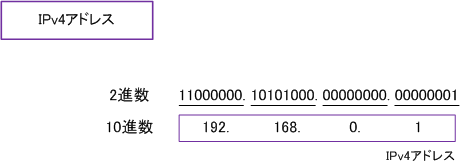
ドメインの表記方法
郵便で手紙を送る時に住所が必要であるのと同様に、 インターネットでは、電子メールを送ったりウェブサイトを見たりするために、 相手がインターネット上のどこにいるのかを特定する必要があります。 ドメイン名は、言ってみれば「インターネット上の住所」にあたるものです。
ドメイン名は、以下のように表示されます。(下線の部分がドメイン名)
- 電子メールアドレスの場合
taro@example.co.jp - ウェブアドレスの場合
www.example.co.jp
ピリオド(.)で区切られた部分は「ラベル」と呼ばれます。 一つのラベルの長さは63文字以下、ドメイン名全体の長さは、 ピリオドを含めて253文字以下でなければなりません。ラベルには、英字(A~Z)、数字(0~9)、 ハイフン( - )が使用できます(ラベルの先頭と末尾の文字をハイフンとするのは不可)。 ラベル中では大文字・小文字の区別はなく、 同じ文字とみなされます。
ドメイン名を構成する最も右側のラベルを「トップレベルドメイン」と呼び、 以下左へ順に「第2レベルドメイン」、 「第3レベルドメイン」、……と呼びます。
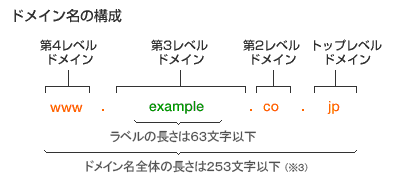
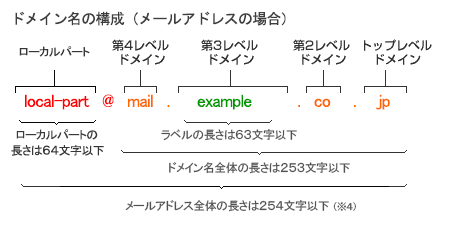
253文字になる理由ですが、 具体的に上記「www.example.co.jp」を例に挙げると、 DNSメッセージ中の表現は、
"3" +「www」+ "7" +「example」+ "2" +「co」+ "2 " +「jp」+ "0"
となり19オクテットですが、 ドメイン名の表記としては17文字(ピリオドを含む)となり、 2オクテット分少なくなります。
引用
https://www.infraexpert.com/study/ipv6z2.html
PCメンテナンス知識
デバイスドライバとは
デバイスドライバとは、コンピュータ内部に装着された装置や、外部に接続した機器などのハードウェアを制御・操作するためのソフトウェア。
オペレーティングシステム(OS)がハードウェアを制御するための橋渡しを行なうプログラムで、利用者が直接操作することは稀で、OSに組み込まれてその機能の一部として振舞うようにできている。
OSや各プログラムは定められた手順でデバイスドライバに処理を依頼する形を取ることで、それぞれが個別のハードウェアの制御仕様に直接対応する必要がなくなり、また、機種の違いに依らず同じ機能は同じ手順で利用することができるようになる。
個々のハードウェアはそれぞれ固有の機能や制御仕様を持っているため、原則として機種ごとに対応するデバイスドライバを入手・導入しなければ使用・操作することはできない。
コンピュータ周辺機器はパッケージの一部として添付された記憶メディアに電子マニュアルなどとともにデバイスドライバが同梱され、簡単な操作でOSに導入できるようになっていることが多い。
デバイスドライバはOSごとに開発する必要があるため、Windowsのような有力なOSではほとんどのメーカーがデバイスドライバを用意しているが、マイナーなOSだと物理的に装着できてもドライバが提供されず使用できない場合がある。
タスクマネージャーとは?
タスクマネージャを表示させるのは、タスクバーの上にマウスをあて、右クリック→タスクマネージャ。
もしくはキーボードのCtrl+Alt+Deleteを同時に押し、選択画面でタスクマネージャの起動。
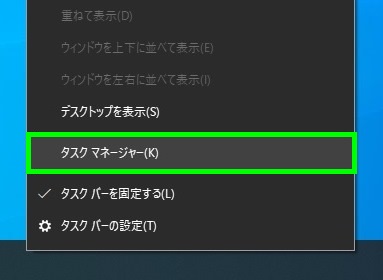
タスクマネージャが表示されました。
アプリーケーションというタブに、現在動かしているアプリケーションが表示されます。ここではブラウザが起動しているところです。
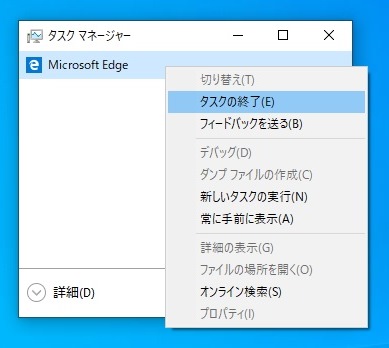
パソコンがフリーズしているときは、ここにいくつかアプリケーションが表示されているので、その項目にマウスでカーソルをあて、下のタスクの終了をクリックすると開いているアプリケーションを強制的に終了させることができます。
パソコンがフリーズしたとき、正常に動かせないときの回避策として使います。
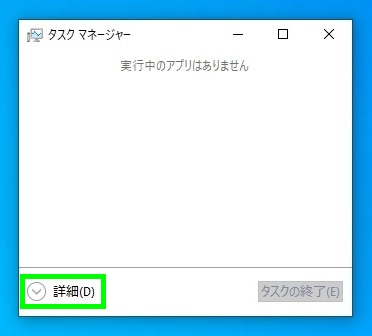
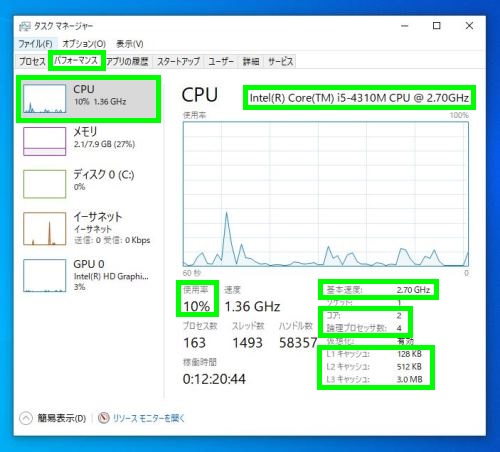
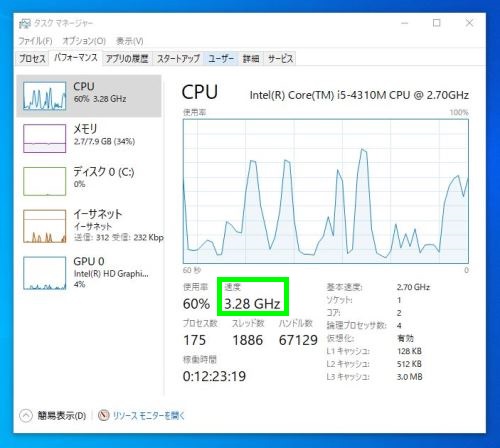
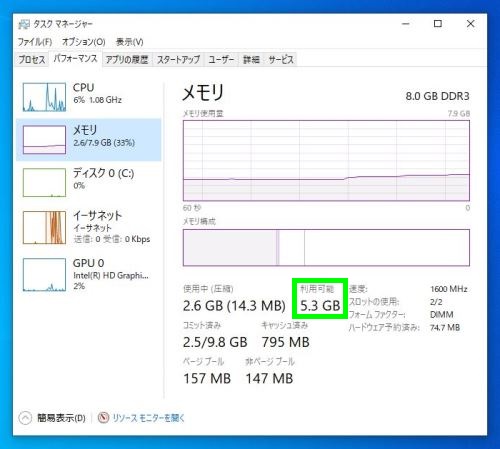
パフォーマンス タブでは主にCPUの使用率、メモリーの使用量が分かります。
パソコンが重たい時やフリーズしている時に、CPUがどのぐらい使用されているか確認します。CPUはコアやスレッド別に表示されますが、全体の使用率はCPUの使用率というところを見ます。
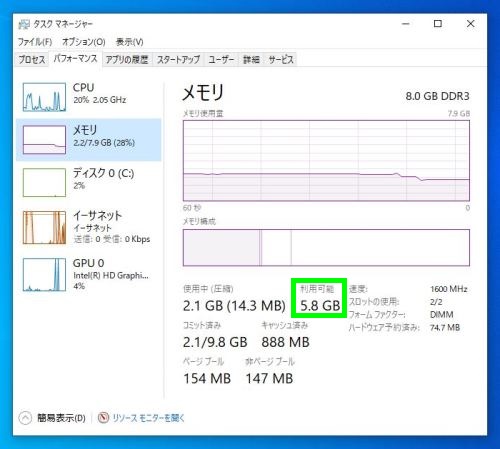
また 利用可能メモリ(単位 MB)が1000MB以下だとメモリ不足になりがちです。
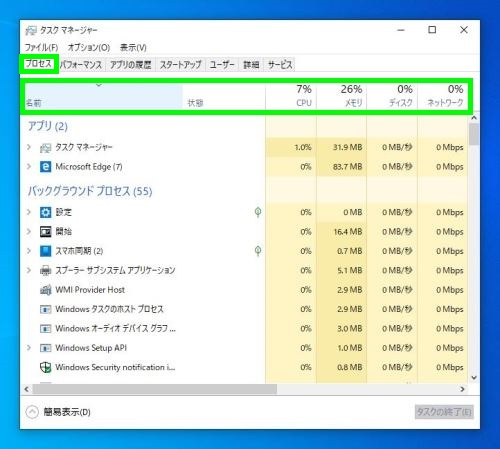
プロセスタブでは、CPUやメモリーが何によって使われているか知ることができます。左の項目がCPUやメモリを使っているプログラムです。
CPUというところをクリックするとCPUの使用率が高い順、もう一回クリックすると低い順に上から表示させることができます。
同じようにメモリというところをクリックすると、メモリの使用率が低い順、高い順に上から一覧表示させることができます。
緊急時などは、アプリケーションタブと同様、CPU使用率やメモリ使用率の高いプロセスを強制的に終了させることもできます。
ここで紹介した操作は 現在のOSのタスクを変更しているだけなので、何か設定を変更しているというわけではありません。
パソコンが再起動したら OSは元のタスク状態に戻ります。
Windows 8.1、10
Windows 8.1や10では、少し項目が異なるのですが、機能はほとんど同じです。
パフォーマンスのタブでは、CPUやメモリーのスペック、使用率などが表示されています。
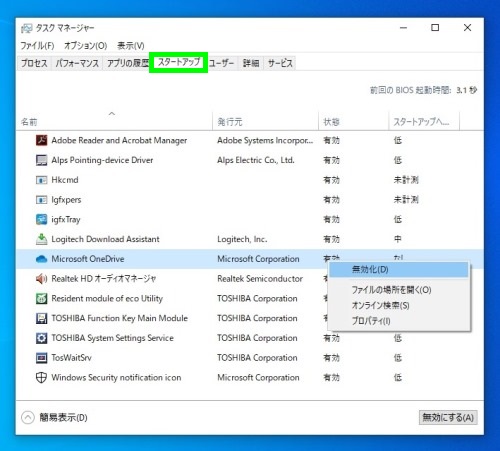
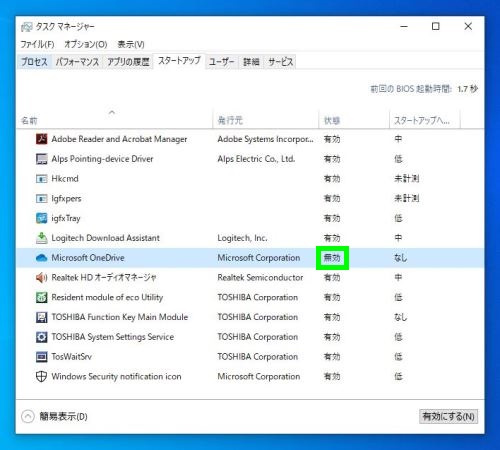
また スタートアップのプログラム管理もタスクマネージャで行うようになっており、常駐しているプログラムの停止や無効化が行なえます。
引用
http://e-words.jp/w/デバイスドライバ.html
https://www.pc-master.jp/sousa/task.html
PCメンテナンス知識
Windows10のバックアップ手順
設定画面からのバックアップ設定方法
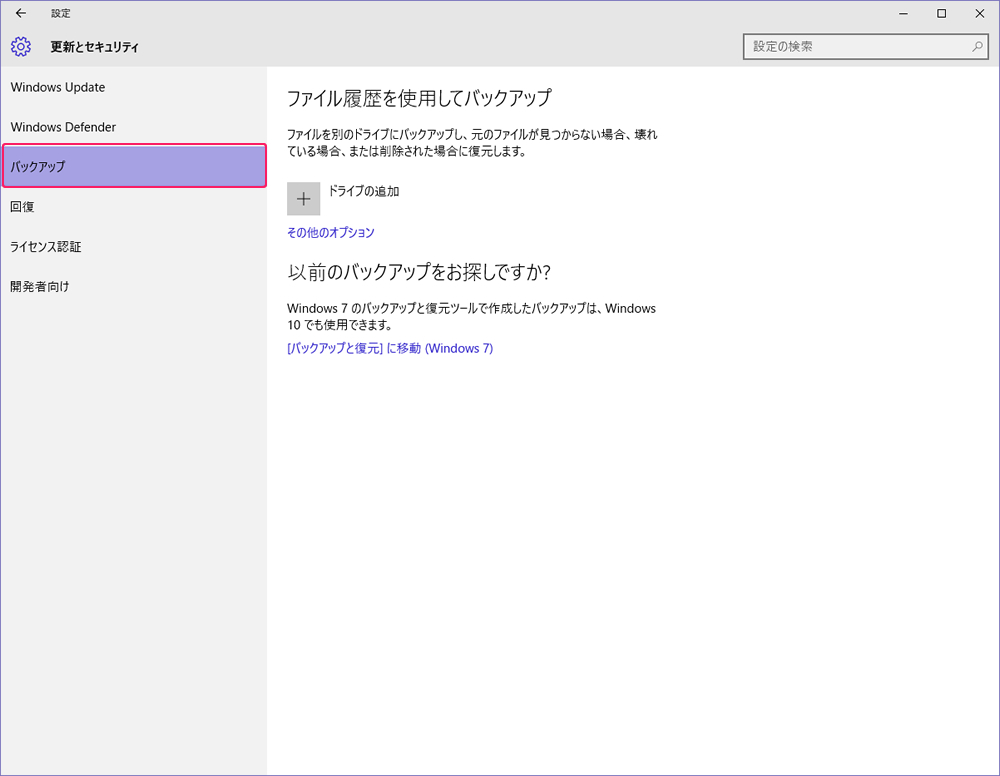
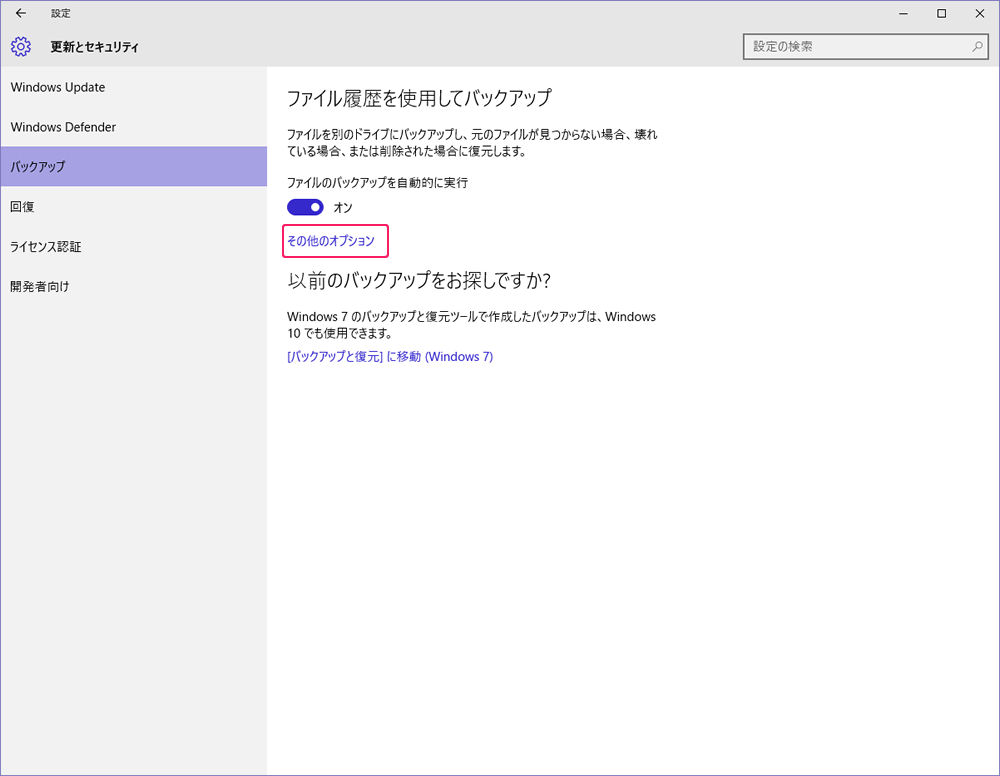
バックアップの設定は設定画面の「更新とセキュリティ」の中の「バックアップ」の項目から設定を行います。
まずはスタートメニューの設定から「更新とセキュリティ」、「バックアップ」とクリックし下記画面を表示させましょう。
バックアップ先のドライブの設定
バックアップは、バックアップとして保存したいファイルのあるディスクとは別のディスクを使用するのが基本中の基本です。
そうしなければ、一つのハードディスクが壊れただけで、ファイル本体もバックアップもいっぺんに失うことになってしまい、バックアップの意味がなくなってしまいます。
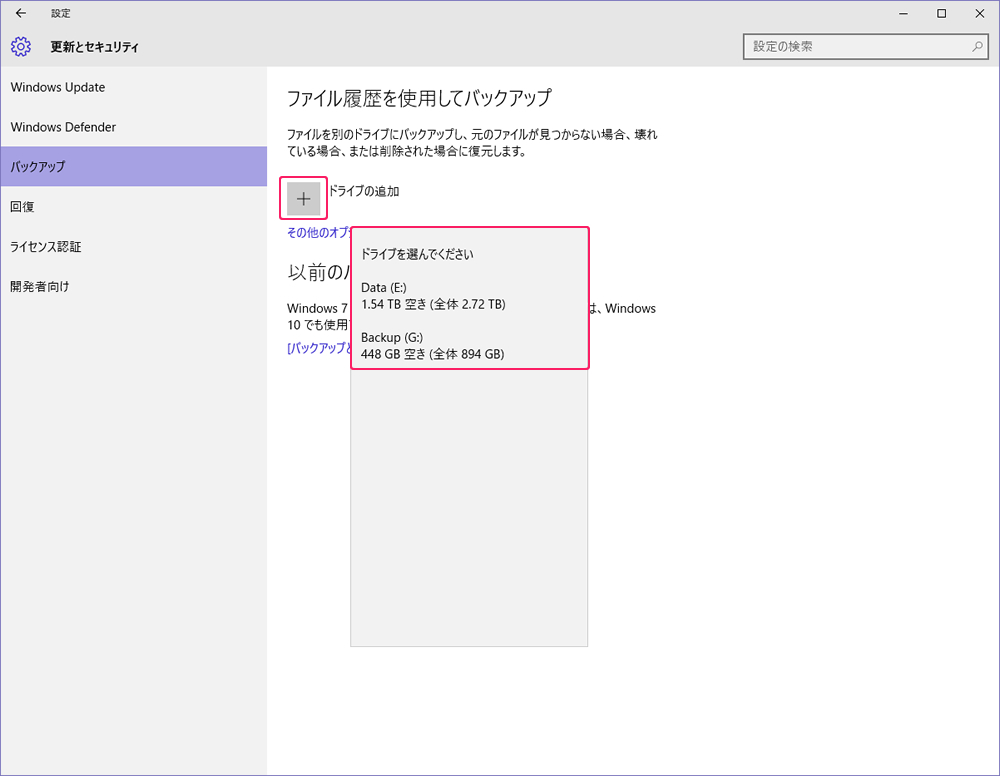
Windows 10でバックアップの設定を行う場合には、まず、バックアップ先のドライブの設定から行います。
「ドライブの追加」の横の「+」のボタンをクリックすると、Windows 10が認識しているバックアップ先として使えるドライブが表示されますので、バックアップ先に利用するドライブをクリックして選択します。
バックアップ先のドライブを追加すると、自動実行がONになりそのまま自動バックアップが行われる設定になります。
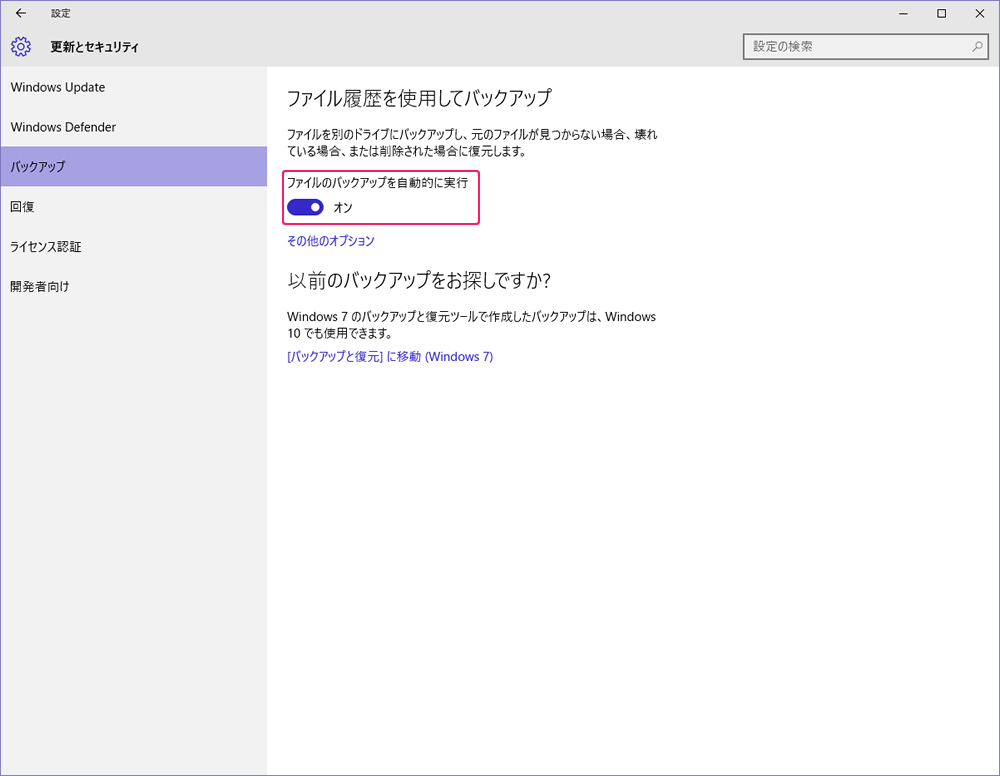
なお、Windows 10のバックアップでは、最初から重要と思われるフォルダがいくつかバックアップ対象として指定済みになっていますので、「その他のオプション」をクリックして一度確認してみましょう。
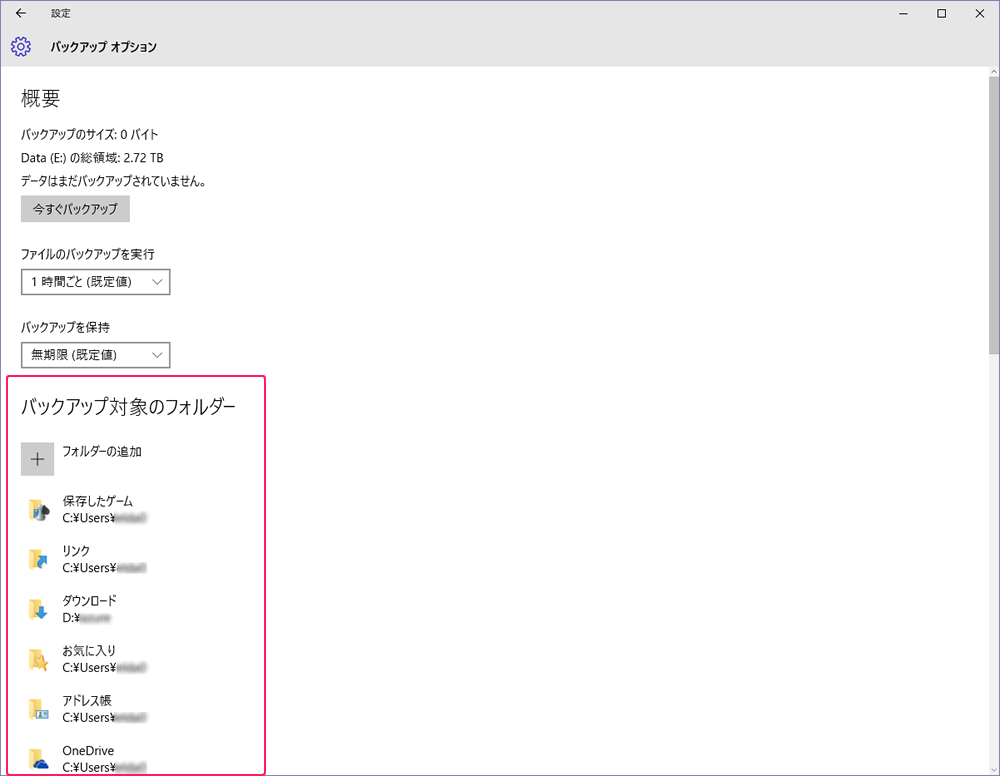
バックアップ対象のフォルダを追加/削除
バックアップ対象のフォルダだけではバックアップの対象が足りなかったり、多すぎたりする場合には、この「バックアップオプション」からフォルダの追加/削除を行うことができます。
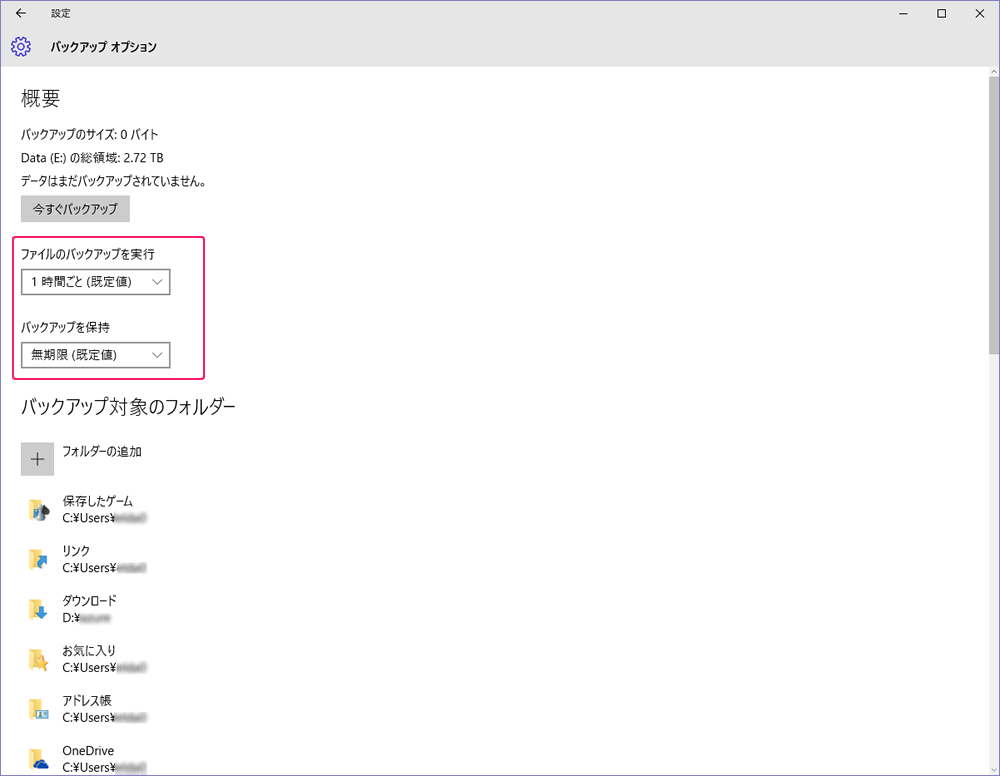
また、「バックアップオプション」ではバックアップ対象となるフォルダの変更のほかに、バックアップの間隔、バックアップの保存期間を指定できます。
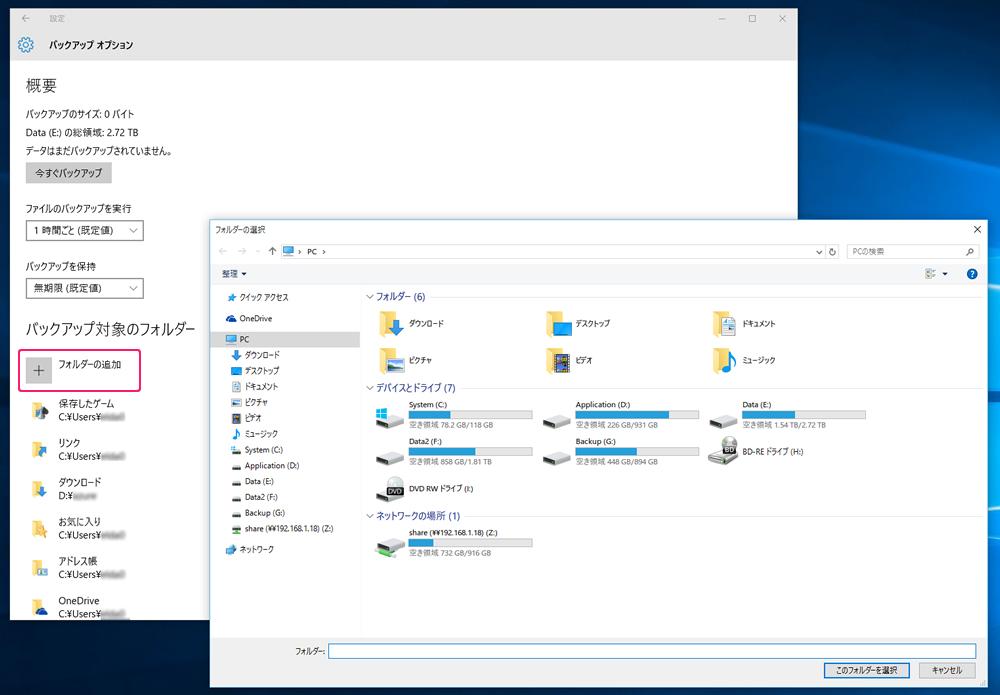
バックアップ対象とするフォルダが既存のものでは足りない場合には、「バックアップ対象のフォルダー」の「フォルダーの追加」の横にある「+」のボタンをクリックします。
するとフォルダの選択を行うウィンドウが開きますので、ここでバックアップしたいフォルダを選択します。
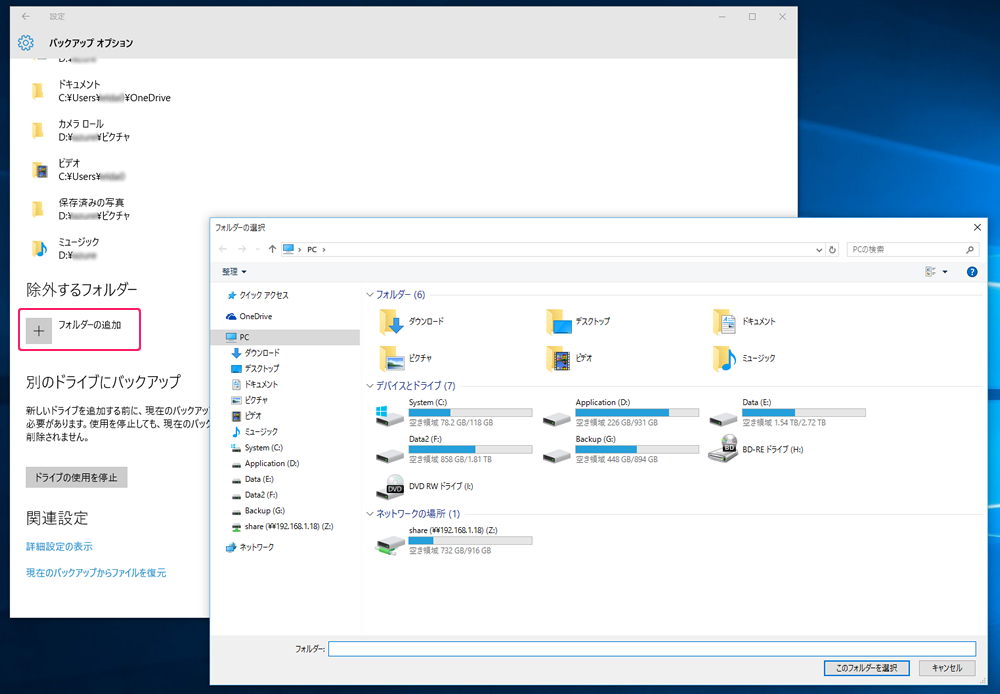
バックアップ対象から除外するフォルダがある場合には、「除外するフォルダー」の下にある「フォルダーの追加」横の「+」ボタンをクリックします。
するとやはりフォルダを指定するウィンドウが開きますので、バックアップの対象外にするフォルダをここで選びます。
バックアップの中止
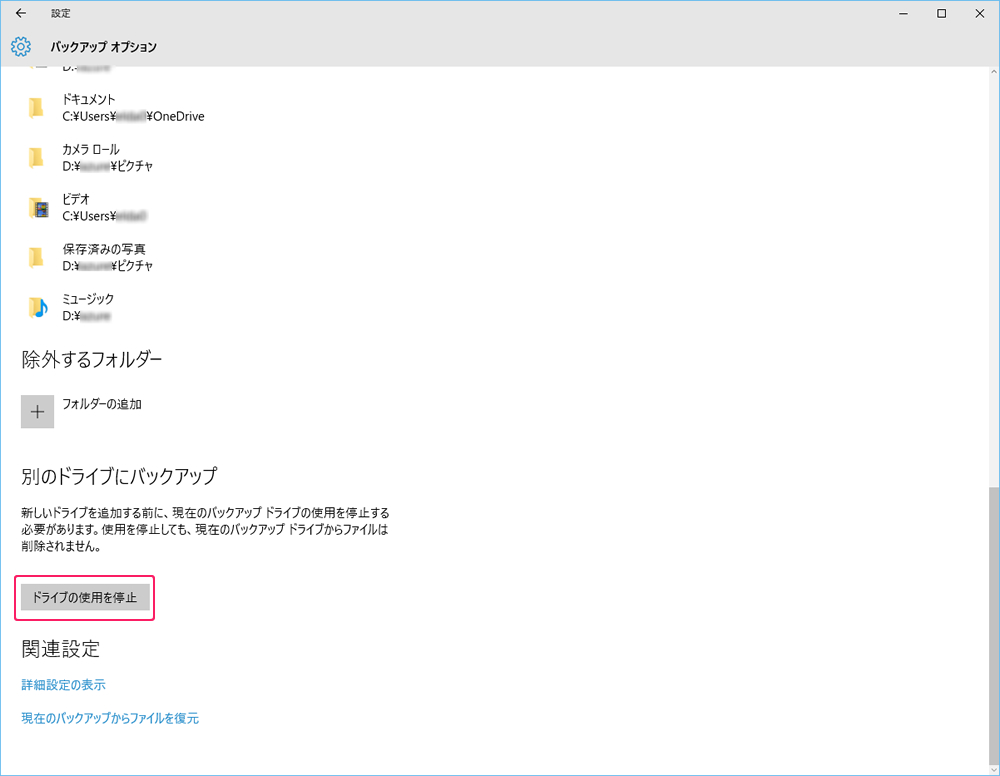
バックアップを中止する場合には、「別のドライブにバックアップ」の下にある「ドライブの使用を停止」のボタンをクリックして、バックアップ先として選んだドライブを対象から外すことで、自動的に停止します。
手動バックアップ
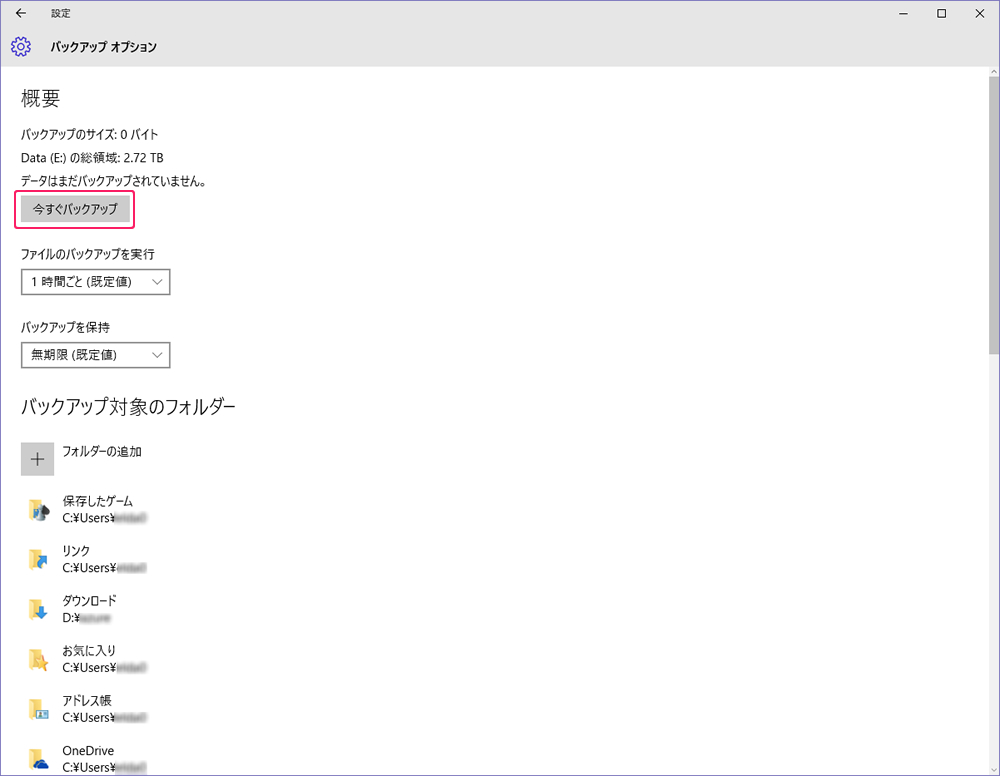
手動でバックアップを行うには、バックアップオプションの画面の一番上にある「今すぐバックアップ」のボタンをクリックします。
Windows Updateとは?
Windowsの機能の一つで、開発元のマイクロソフト(Microsoft)社からインターネットを通じて自動的に修正・更新プログラムを入手し、自らに組み込んで修正を適用するシステムのこと。手動で実行することもできる。
Windowsや同梱の同社製ソフトウェアについて、同社がサイト上に修正プログラムを公開すると、自動的にこれを取得して組み込んでくれる。コントロールパネルなどから操作・設定画面を呼び出すことができ、利用者が適用可能なプログラムを一覧し、必要なものだけを選択して適用することもできる。既存ソフトウェアの新しいバージョンへアップグレードや、最新の設定ファイル、同社製ではないハードウェアのデバイスドライバなども提供される。
引用
PCメンテナンス知識
フリーズとは?
コンピューターやソフトウェアの動作が停止して、操作を受け付けなくなる現象や状態のこと。
時間経過や特定の操作で解除されるような一時的な停止状態と、まったく制御不能な完全な停止状態がある。
ちなみにハンズアップもほぼ同義語であり明確な意味上の違いはないが
こちらは一時的な停止を指すことは稀で、機器やOSのレベルで回復不能な停止状態に
陥り、再起動が必要な状態を指すことが多い。
フリーズ時の対処方法(Windows10)
まずWindows10がフリーズするパターンは大まかに分けて以下の4つ
- 周辺機器の故障…故障した機器を制御するドライバが不安定な動作をしてWindows10の動作に影響を与えることがあります。
- パソコンPC内部部品故障…パソコンPC内部部品(例えばHDDなどの消耗品)が故障すると、当然Windowsの動作に支障がでます。
- システムファイル破損…Windows Update(更新プログラム適用)に失敗するなどしてシステムファイルが破損すると、Windows10の動作が不安定になることがあります。
- その他のシステム以外のドライバ、サービス、アプリケーションの影響…パソコン購入後にインストールしたアプリケーションやドライバが、Windows10の動作に影響し、フリーズの原因になることがあります。
修復する前にどれが原因か突き止めましょう。原因によって修復方法が違うから。
以下の4つをすればおそらくフリーズは治るはず。
- 周辺機器を外すと発生しない ⇒ ドライバを最新に・機器交換
- ハードウェア自己診断で障害検知 ⇒ 部品交換
- セーフモードでも発生する場合 ⇒ システム修復
- セーフモードでは発生しない場合 ⇒ スタートアッププログラム停止
皆さんもなったときはこのどれかを使って解消しよう
これはWindows10の場合なのでもしいまこのブログを見ている人がWindows10じゃない人はマネしないでね

引用
https://eijiman.com/windows10-freeze-cause-resolve/
開発環境の調査
前回はUnityで3Dの迷路を作ったので今回はAndroidで動く作品を作ってみたいとおもっています。
なぜAndroidのアプリかって?
さて、WindowsでAndroidのアプリを作る為に必要な環境は
- OS:Windows
- 必要メモリ:3GB以上(8GB以上推奨)+Andoroidエミュレーター用に1GB
- 必要HDD容量:2GB以上の空きディスクスペース(4GB以上推奨)
- IDE(開発ツール):Android Studio
- リリース用登録費用:$25.00
- 開発言語:Java
- 開発者用公式サイト:Developers
- 配布用アカウント:Google Playデベロッパーアカウント
(注:2017年6月21日時点)

ほかの人のブログを見るとAndroid Studioがおすすめらしい
なぜかと疑問に思って調べてみたら
「AndroidStudio」はGoogle社が開発している総合開発環境だかららしい。
総合開発環境には、Androidアプリを開発するために必要なモノがすべて詰め込まれててMac、Windows、Linux用にそれぞれ用意されているので、どのPCでもAndroidアプリを開発することができます。
そもそもAndroidはGoogle社が開発したものですので、Android Studioは公式の開発環境ということになります。
だから、Google社は、公式でAndroid Studioで開発することを推奨しています。
公式でサポートされているため、Androidの新しいバージョンにも即座に対応し、日々改良されているのでどんどん使いやすくなっています。
感想
Androidでアプリ開発をしようとしたときにAndroid Studioをつかえば簡単にアプリ開発に取り組めるのではと思った。
なかには完全初心者の人がAndroid Studioを使って3日間でアプリを作ったという記事もあがっていたりしたので自分も初心者なので最初はAndroid Studioを使ってアプリ開発になれるようにしていきたい。
引用
https://blog.codecamp.jp/beginner-development-of-appli
